//←02π進めたsinの値 100個 を得る >y4=sin (x03*%pi);
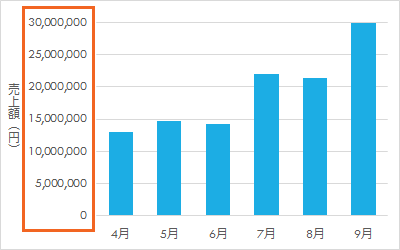
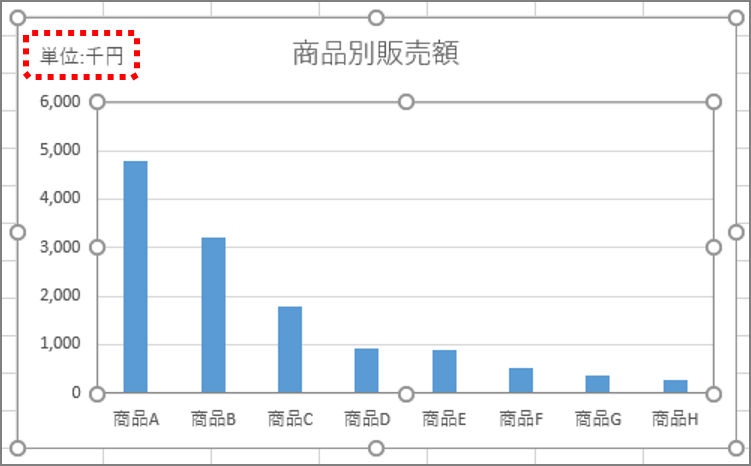
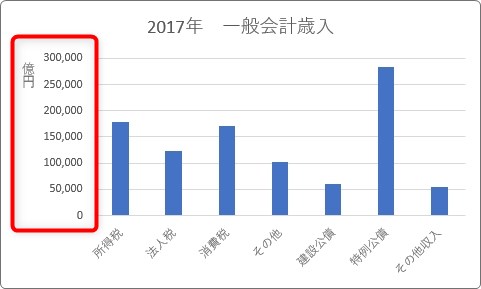
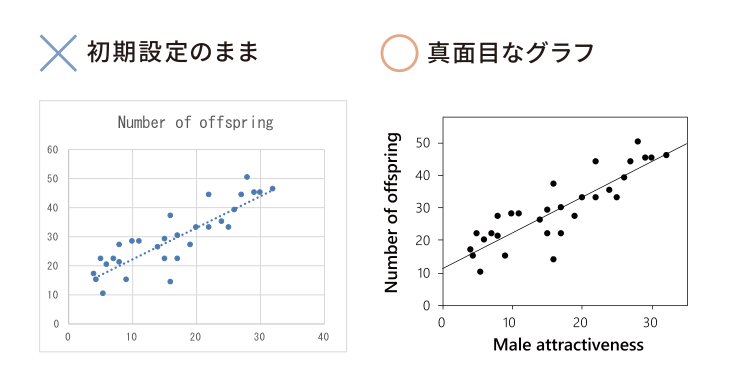
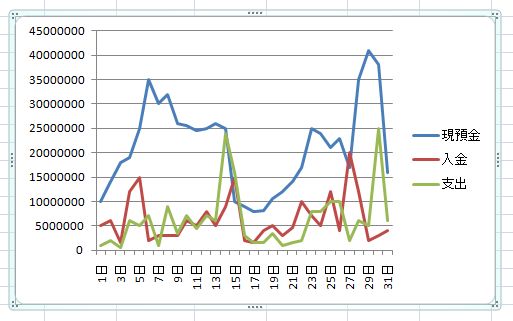
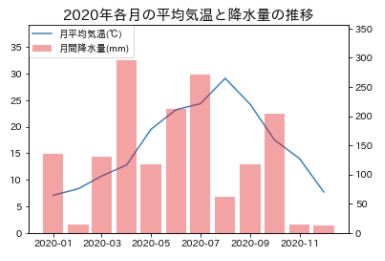
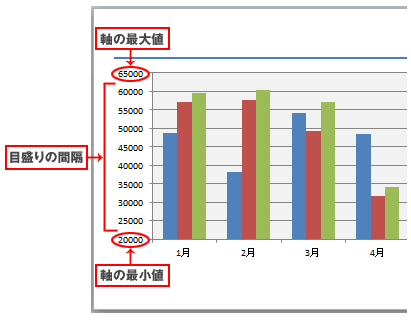
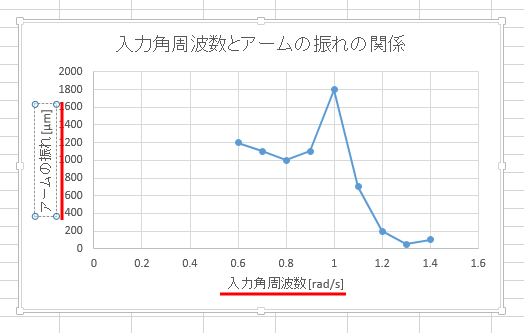
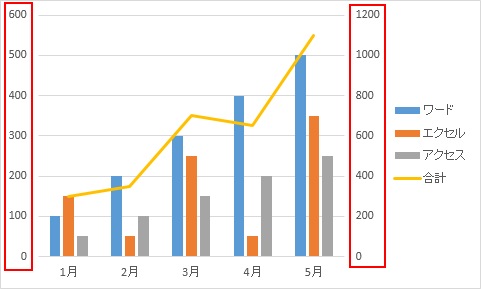
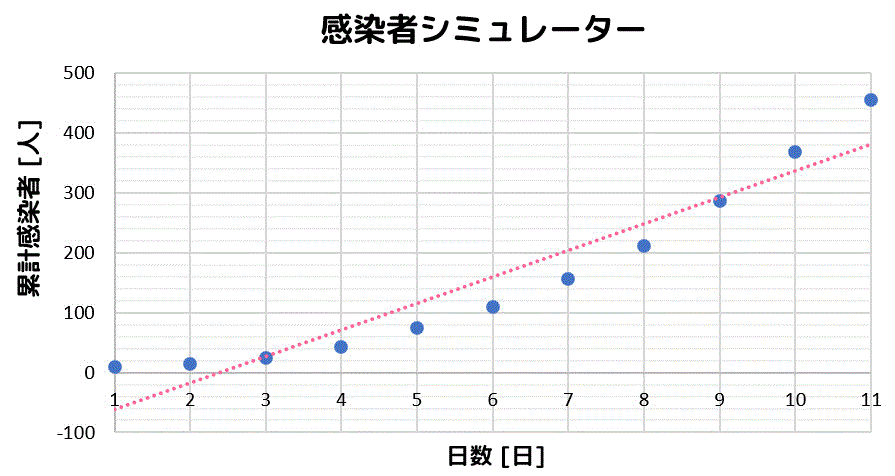
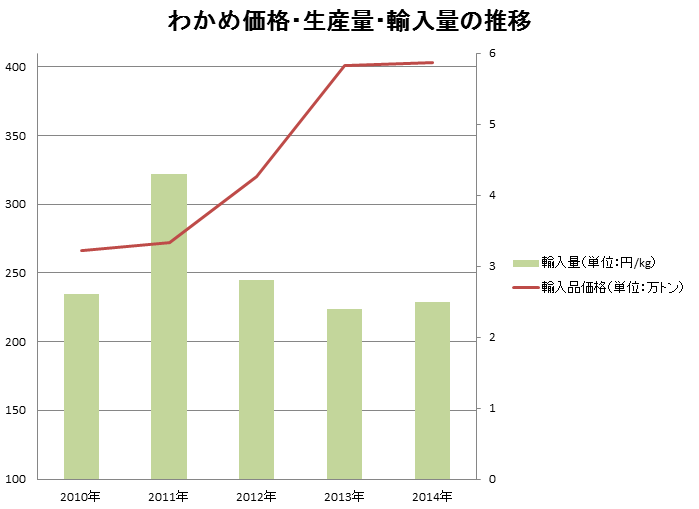
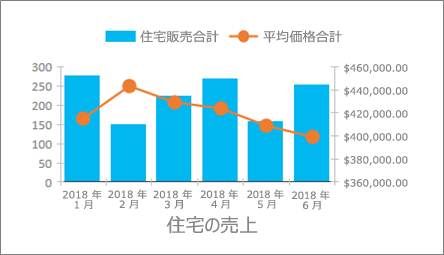
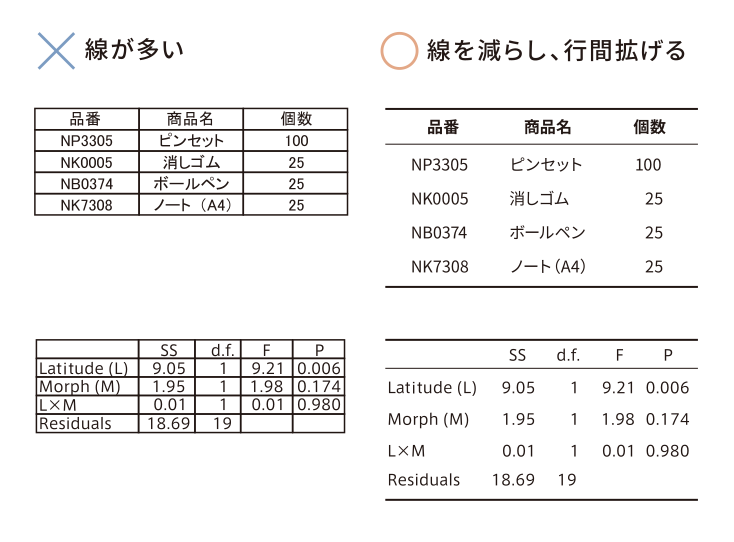
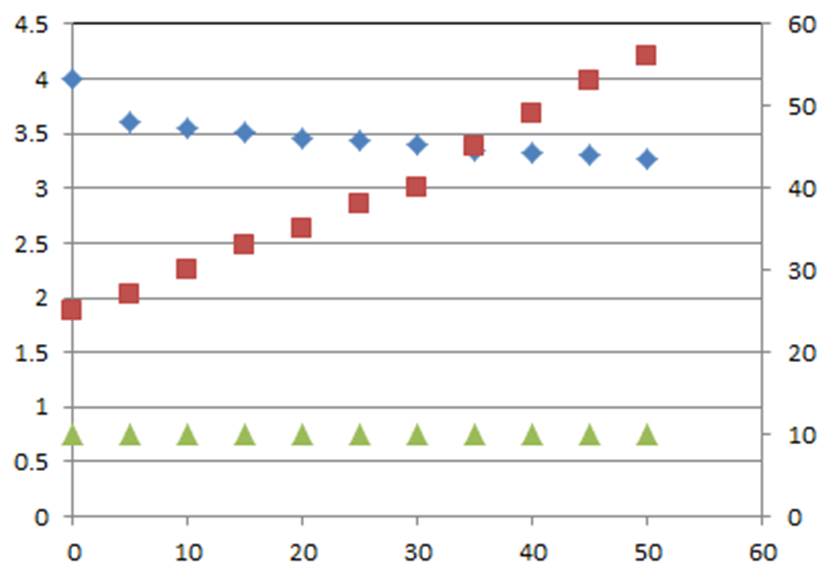
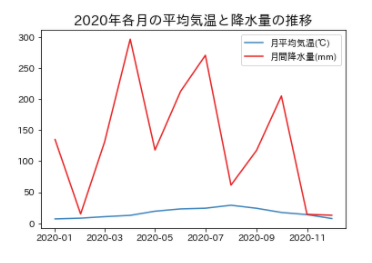
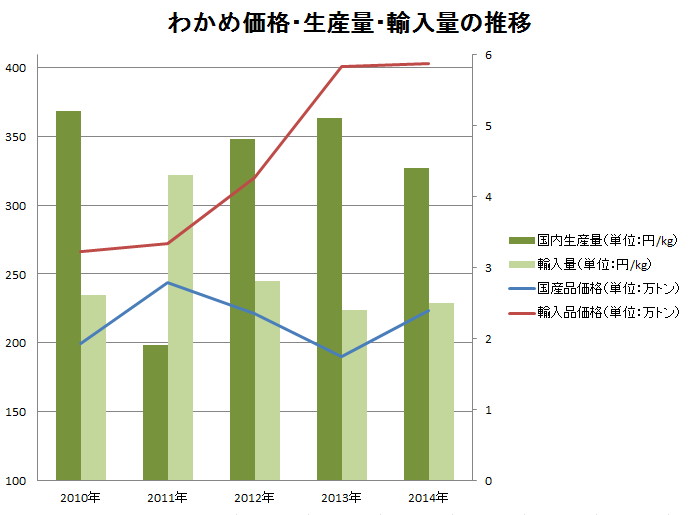
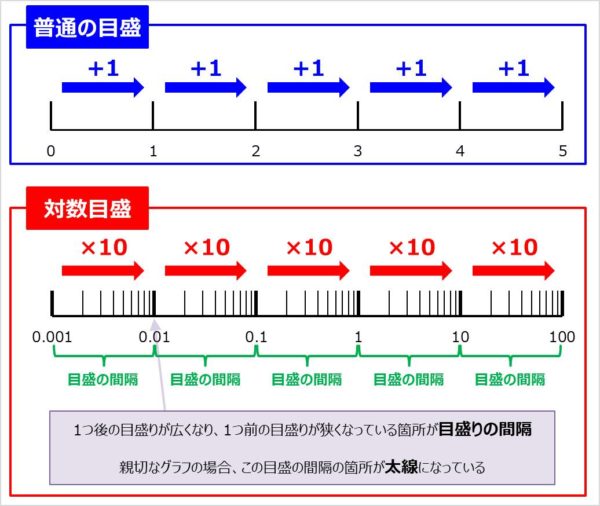
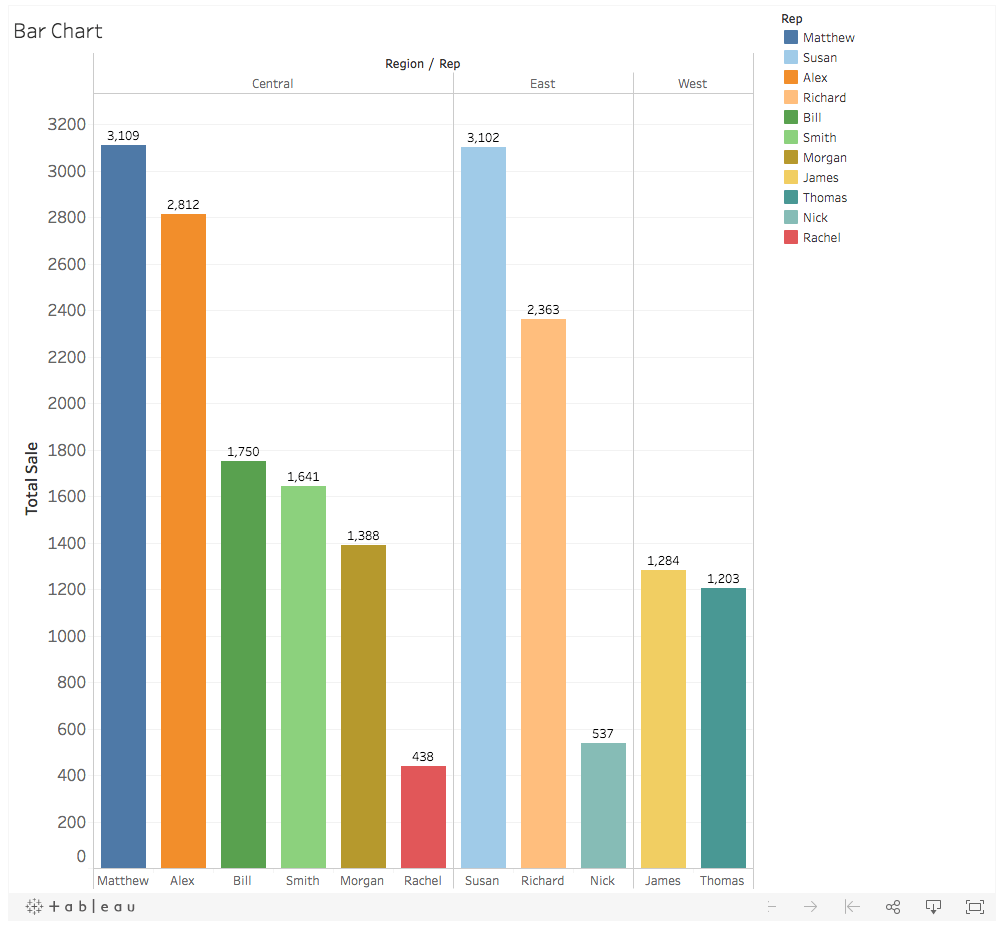
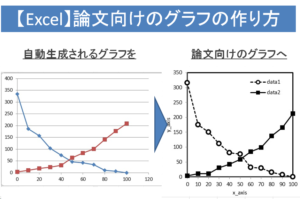
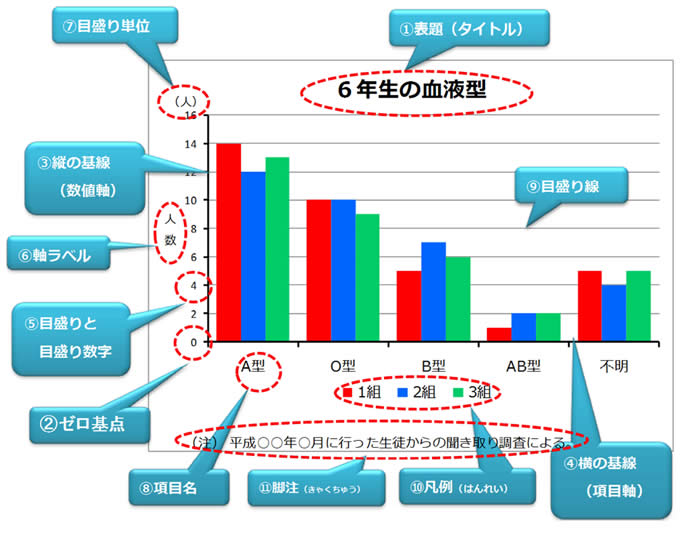
グラフ 軸 単位 書き方-グラフの書き方のポイント 1) グラフ用紙はサイズのものを使用する。 2) グラフは大きく、丁寧に、わかりやすく書く。 3) 測定条件やパラメータを図の中に書き入れる。 4) 軸の書き方、目盛の取り方、目盛線の書き方に注意する。 5) 軸の説明の書き方に気をつける。単位も落とさないように。 R 使い方 軸・ラベルの調整(向き・サイズ・色など) グラフの描き方 Rによるplot (グラフ)の描画は、手軽で大変便利です。 ただ、細かい調整に関しては、全てをデフォルトに任せるわけにはいかないようです。 今回は軸について、色々と制御してみます。
グラフ 軸 単位 書き方のギャラリー
各画像をクリックすると、ダウンロードまたは拡大表示できます
 |  |  |
 |  |  |
 |  |  |
 |  | |
「グラフ 軸 単位 書き方」の画像ギャラリー、詳細は各画像をクリックしてください。
 |  |  |
 |  |  |
 |  |  |
 |  |  |
「グラフ 軸 単位 書き方」の画像ギャラリー、詳細は各画像をクリックしてください。
 |  |  |
 |  |  |
 |  |  |
 |  |  |
「グラフ 軸 単位 書き方」の画像ギャラリー、詳細は各画像をクリックしてください。
 |  |  |
 |  |  |
 |  |  |
 |  |  |
「グラフ 軸 単位 書き方」の画像ギャラリー、詳細は各画像をクリックしてください。
 |  | |
 |  |  |
 |  | |
 |  | |
「グラフ 軸 単位 書き方」の画像ギャラリー、詳細は各画像をクリックしてください。
 |  |  |
 |  |  |
 |  |  |
 |  |  |
「グラフ 軸 単位 書き方」の画像ギャラリー、詳細は各画像をクリックしてください。
 |  |  |
 |  |  |
 |  |  |
 |  |  |
「グラフ 軸 単位 書き方」の画像ギャラリー、詳細は各画像をクリックしてください。
 |  |  |
 |  |  |
 |  |  |
 |  |  |
「グラフ 軸 単位 書き方」の画像ギャラリー、詳細は各画像をクリックしてください。
 |  |  |
 |  |  |
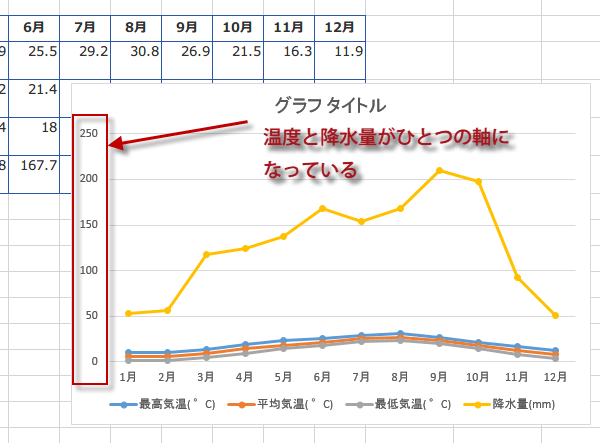 | 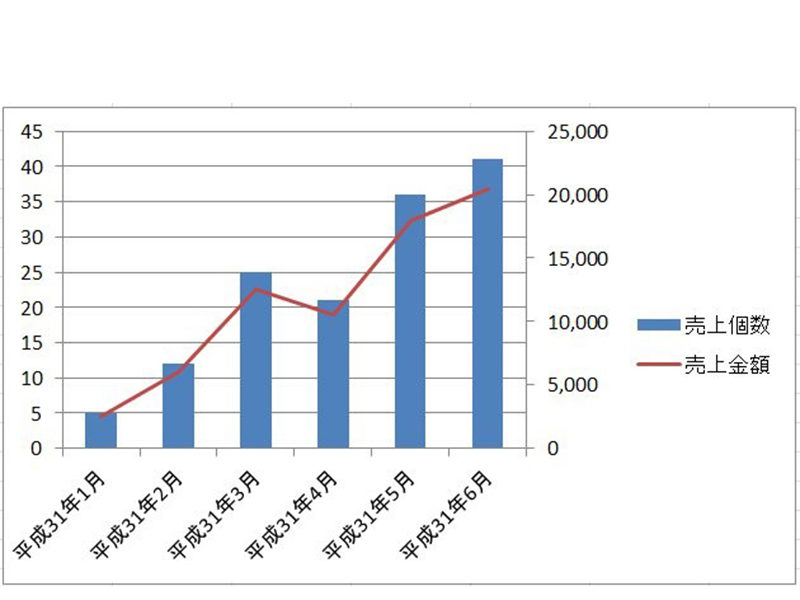 |
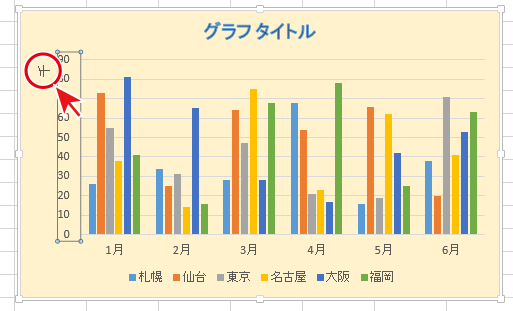
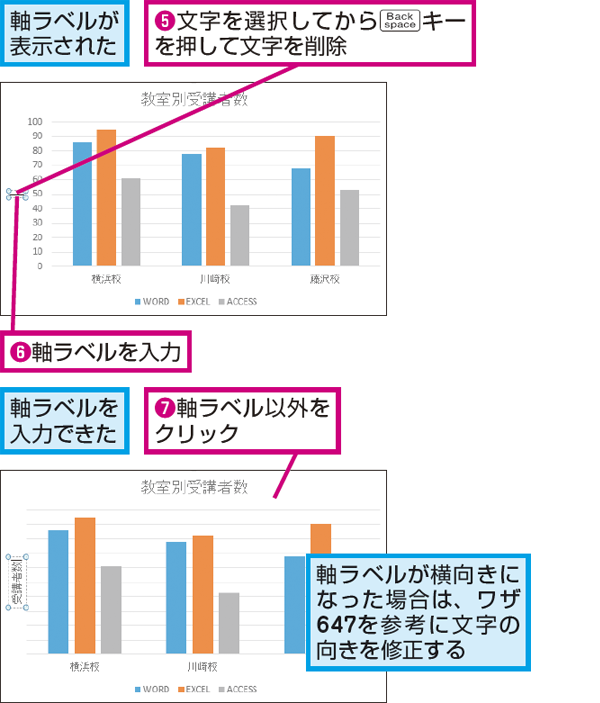
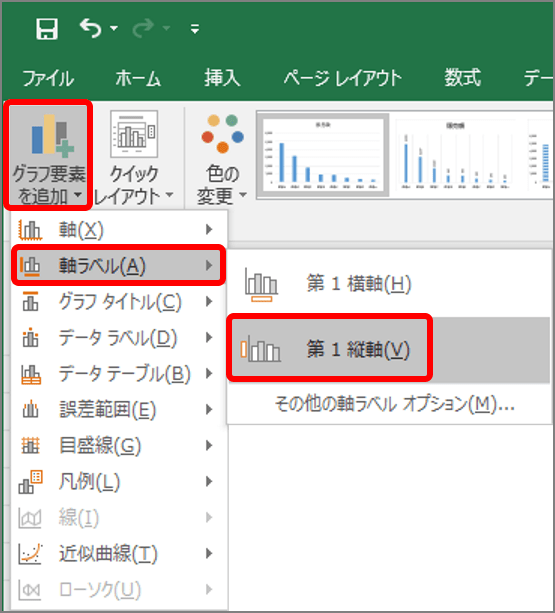
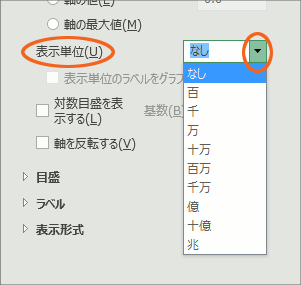
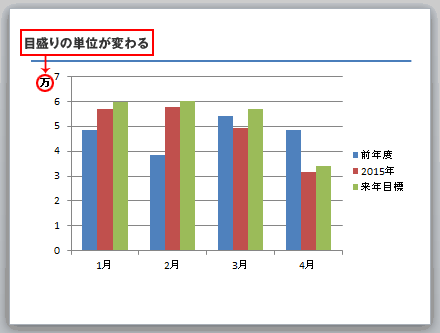
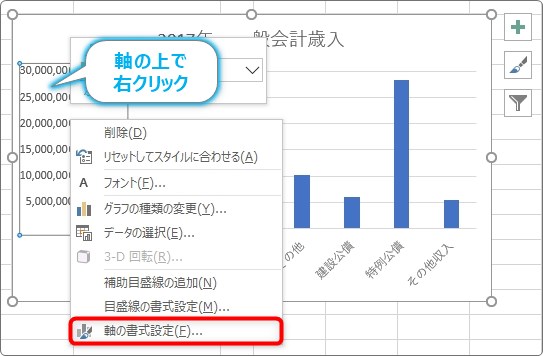
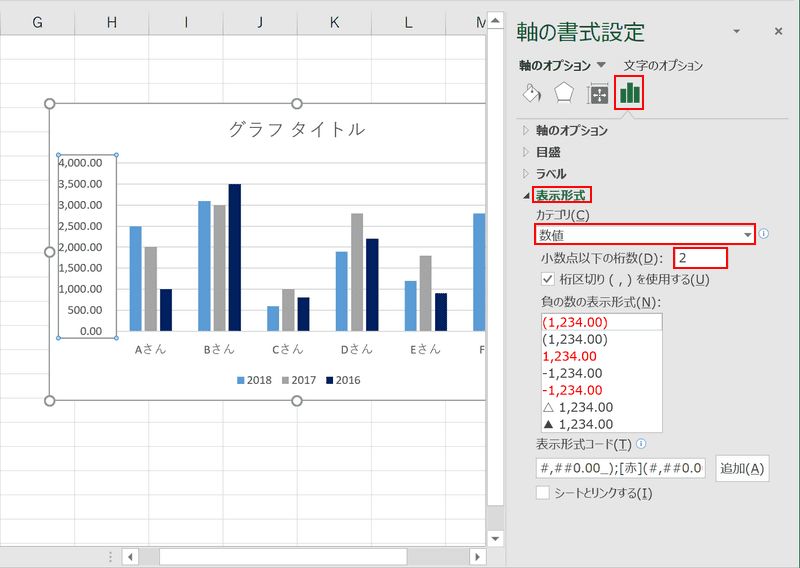
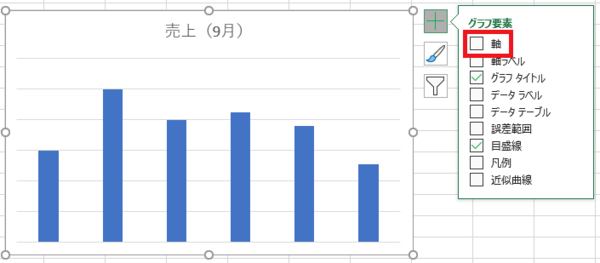
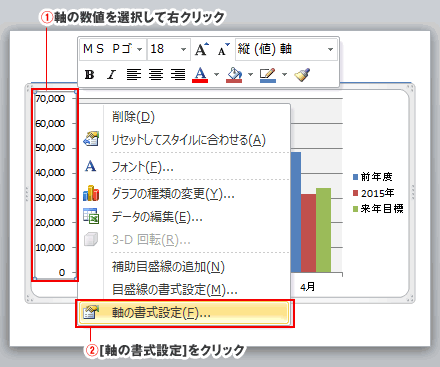
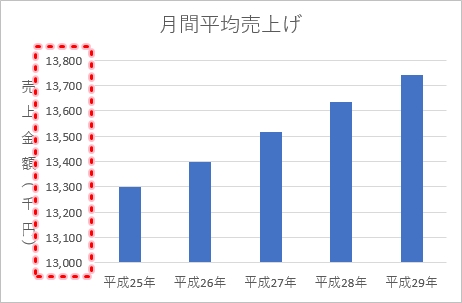
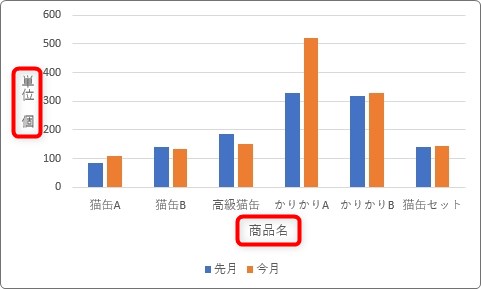
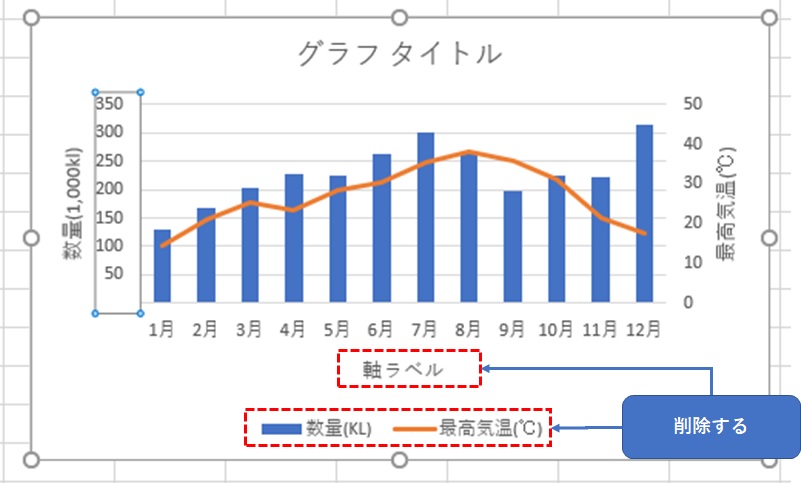
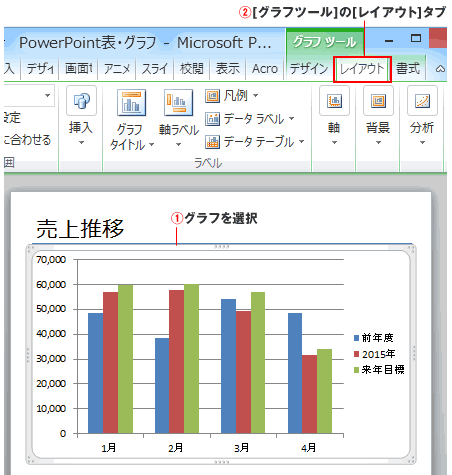
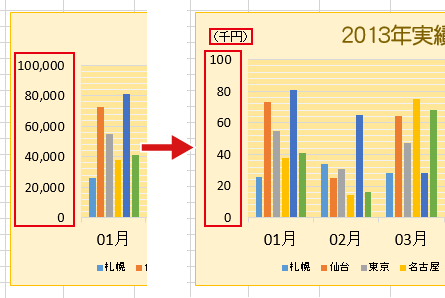
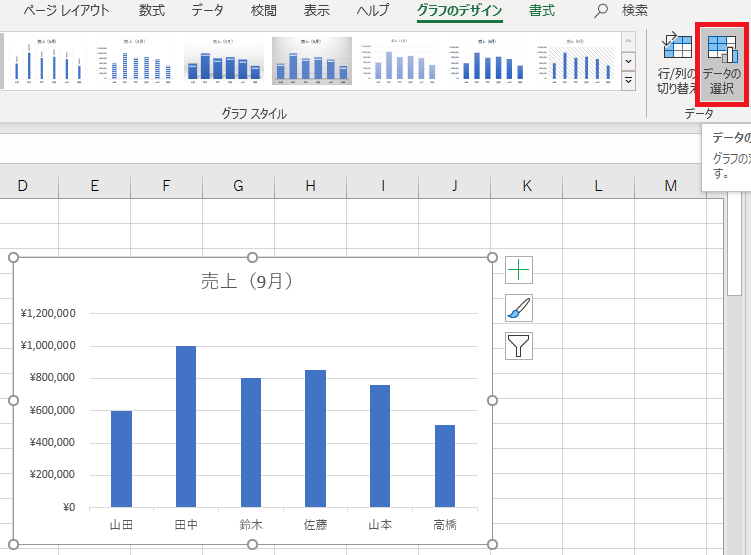
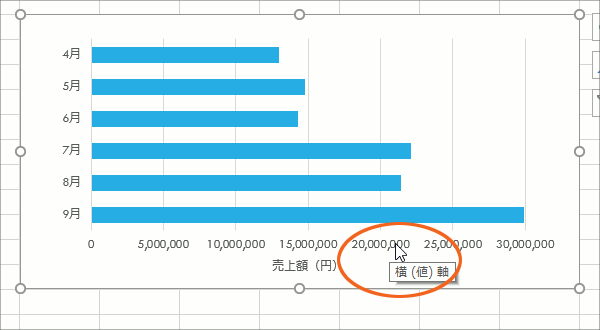
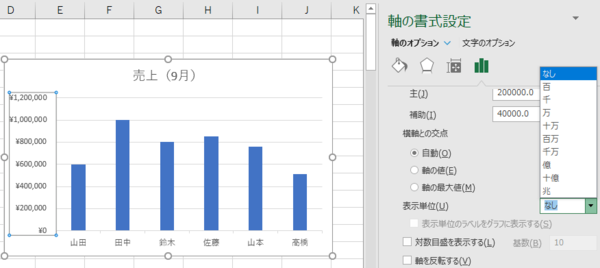
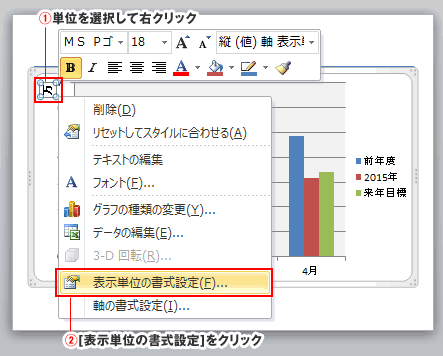
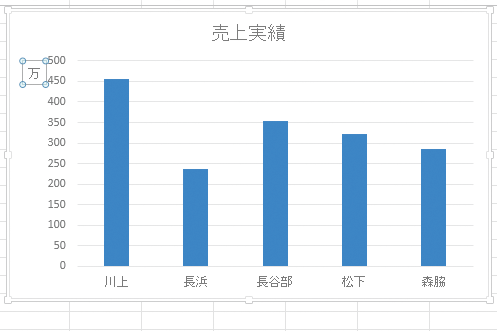
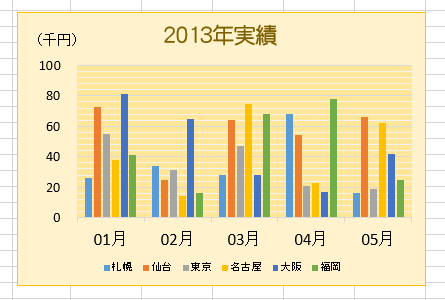
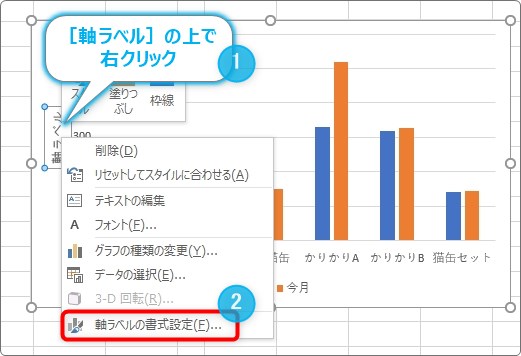
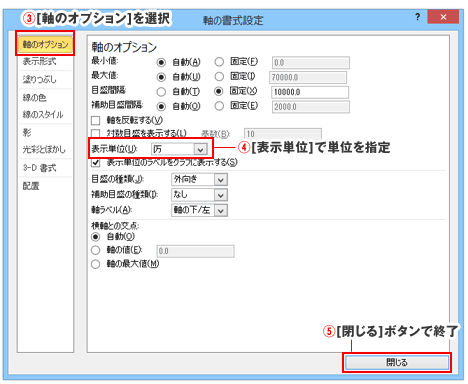
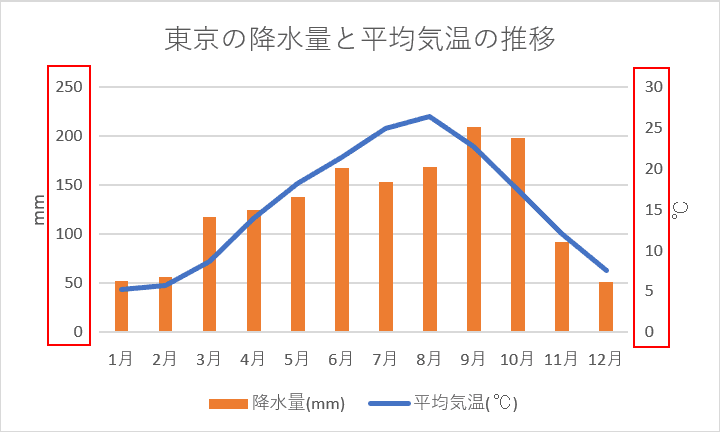
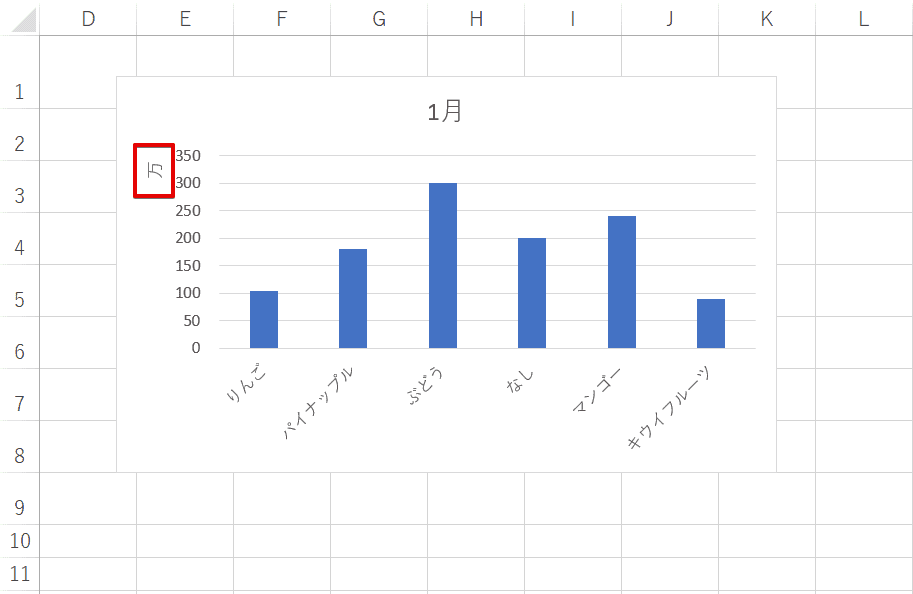
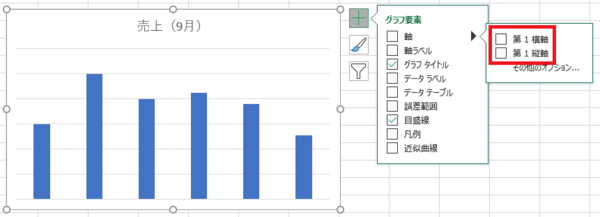
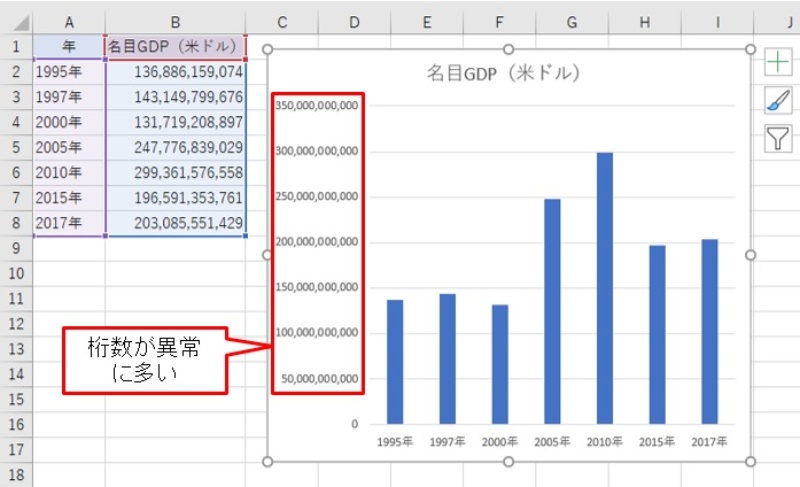
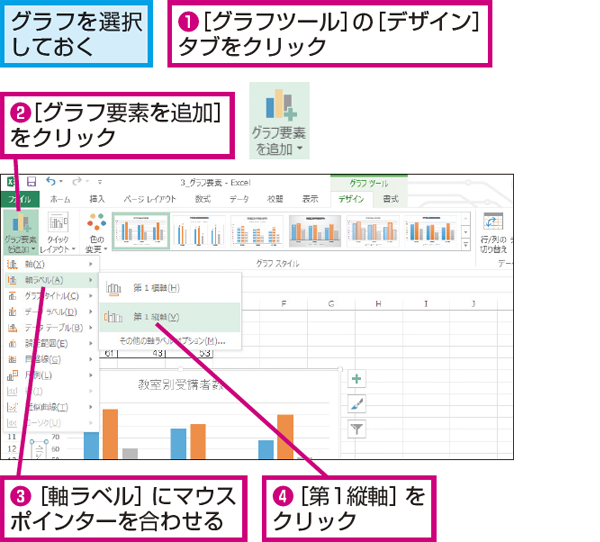
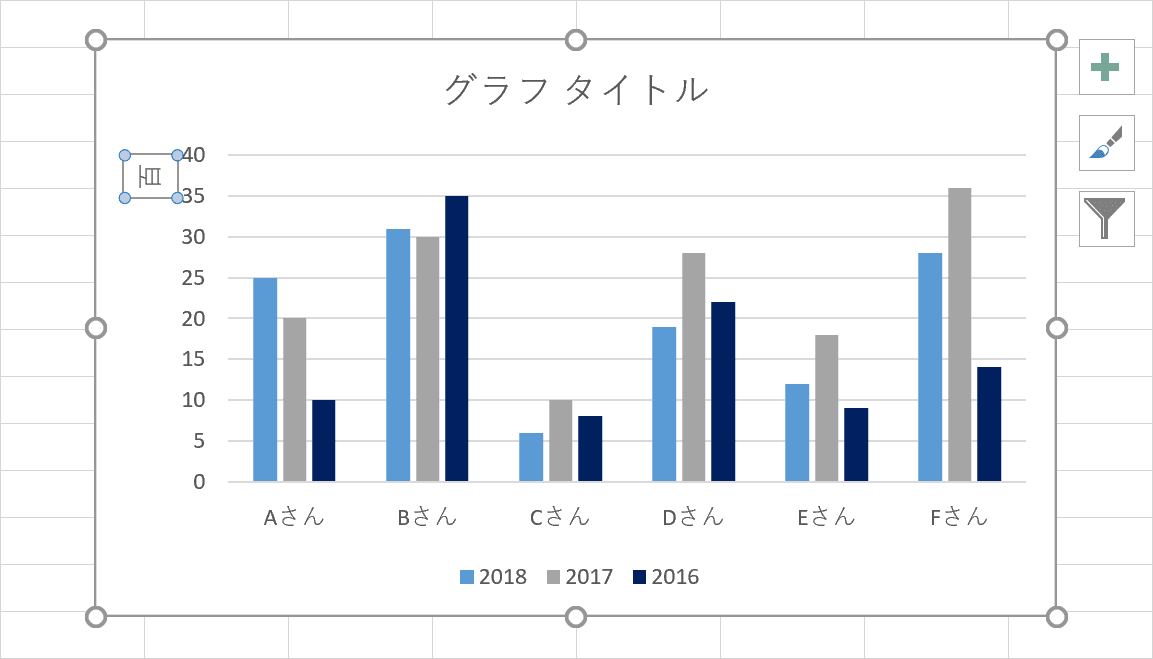
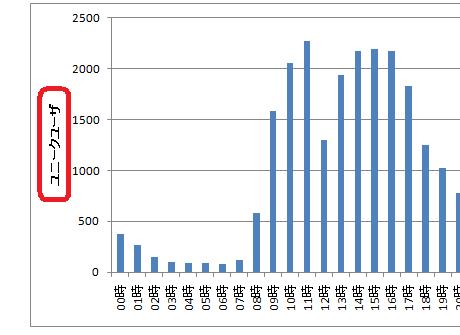
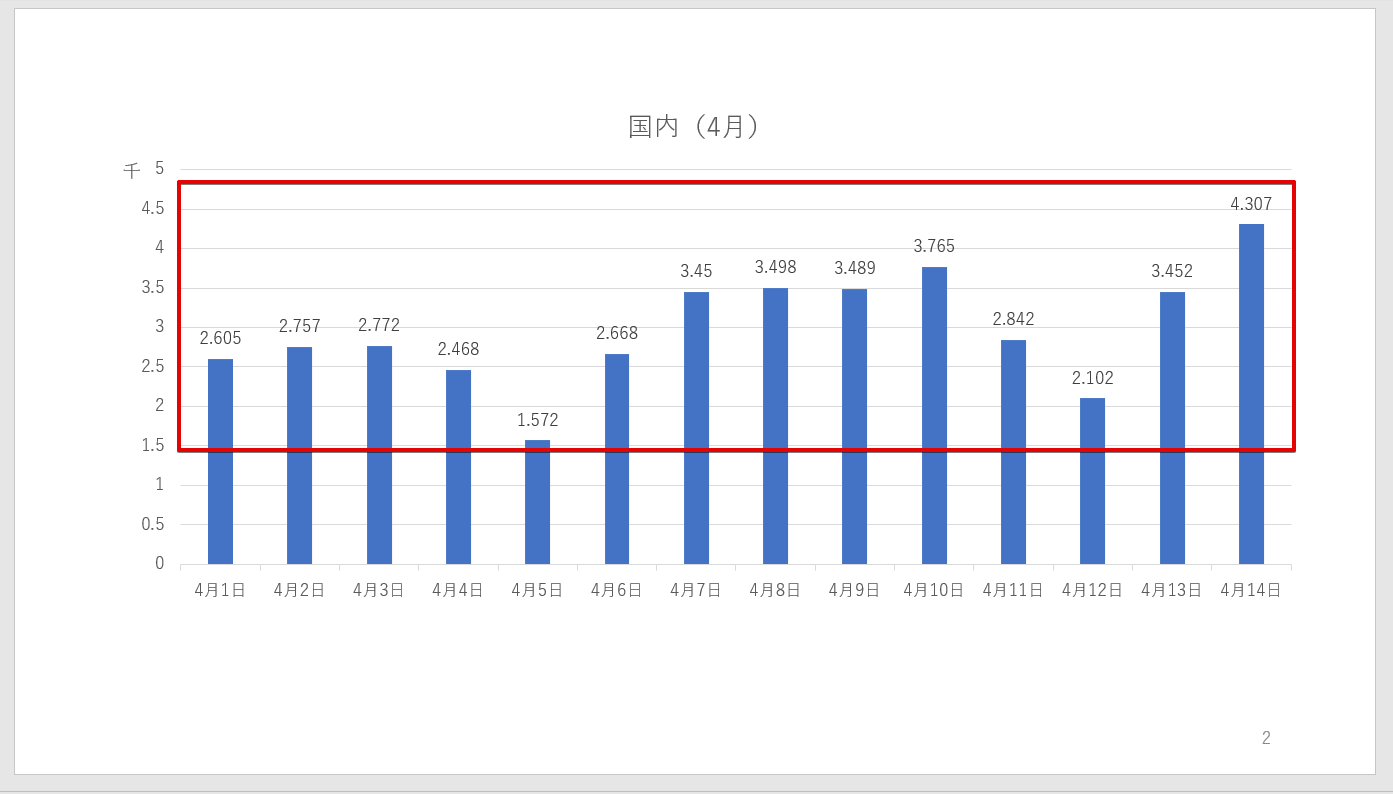
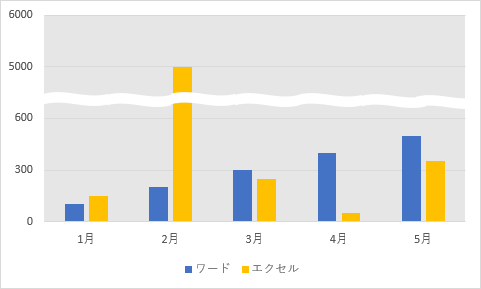
縦軸に軸ラベルを追加し、単位表示 縦軸に単位を表示するには、軸ラベルを追加します。 ↑グラフを選択し、「デザイン」タブの「グラフ要素を追加」ボタンをクリックし、メニューから「軸ラベル」の「第1縦軸」を選択します。 エクセル10では、「レイアウト」タブの「軸ラベル」ボタンから「主縦軸ラベル」の「軸ラベルを垂直に配置」を選択します 縦軸に Excelでは,数値軸の表示単位を,「百」「千」「万」「百万」など,目的に合わせて自由に変更できる。 グラフの数値軸を右クリックし,「軸の書式設定」を選ぶと,「軸の書式設定」画面が表示されるので,「目盛」タブの「表示単位」を「百万」などに変更すればよい。 図1 せっかくグラフを作っても,数値軸に「」などと表示されていると
Incoming Term: グラフ 軸 単位 書き方,


0 件のコメント:
コメントを投稿