2
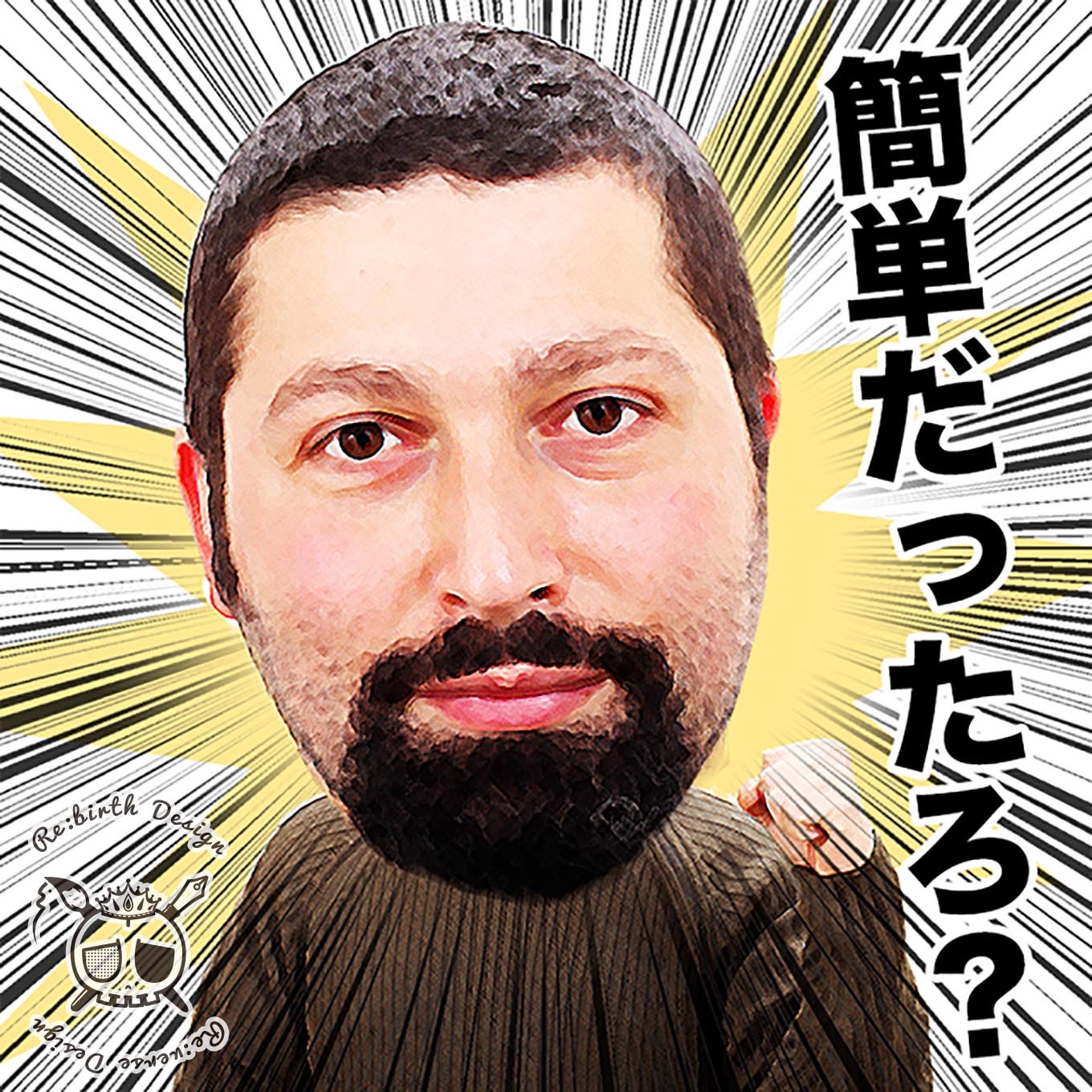
ということで今日は Photoshopを使って、簡単に人物スタンプ風の画像を作る方法を紹介 します。 全4工程です。 『まずはスタンプ風に加工する写真素材を切り抜く』 『顔と体を2つのパーツに分ける』 『体を小さくして位置を合わせる』初心者向け (354) LINEの使用方法 (365) LINEカメラのオリジナルスタンプの作り方! コラージュ ・ぼかし・切り取り・加工の基本も解説 LINEカメラは、スマホで撮影した写真に文字を入れたり、フレームをつけたり、スタンプをつけたり、コラージュしたりして、写真を可愛く加工できる無料アプリです。 今回は、LINEカメラで行うオリジナルスタンプの作り方を説明して
Line スタンプ 画像 加工
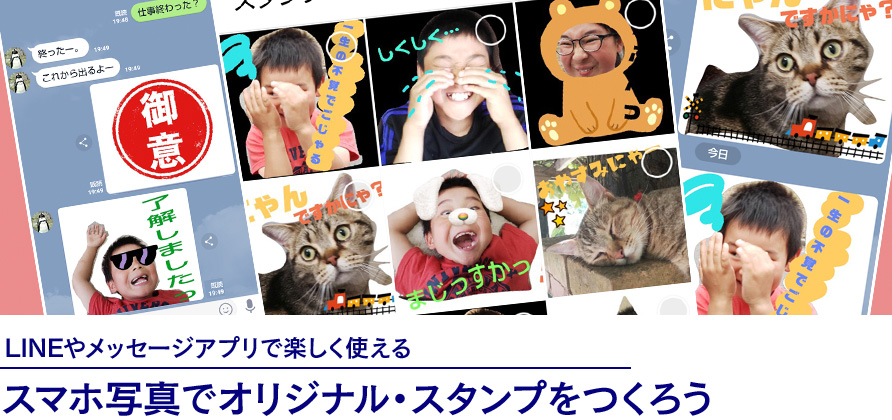
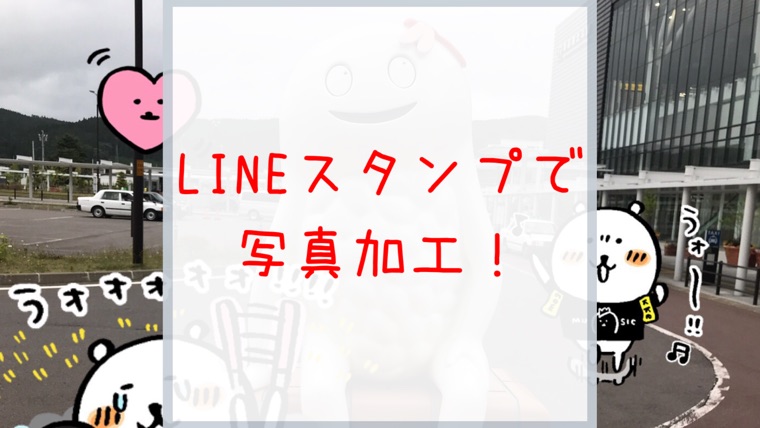
Line スタンプ 画像 加工- LINE Camera は多機能のビューティーカメラ・写真加工アプリであり、コラージュやペイント、クロップ、自動補正、フィルターの適用、文字挿入などの機能があります。 その中の「ペイント」機能によって画像をスタンプにすることができます。 やり方は以下です。 LINE Cameraをスマホにインストールして起動します。 「ペイント」>「編集」の順にタップしてハサミ画像 ※画像が選択されている場合は、コメントは追加されません。 画像の種類 写真/画像 スタンプ ※写真/画像は角丸してから、スタンプはそのまま貼り付けます。
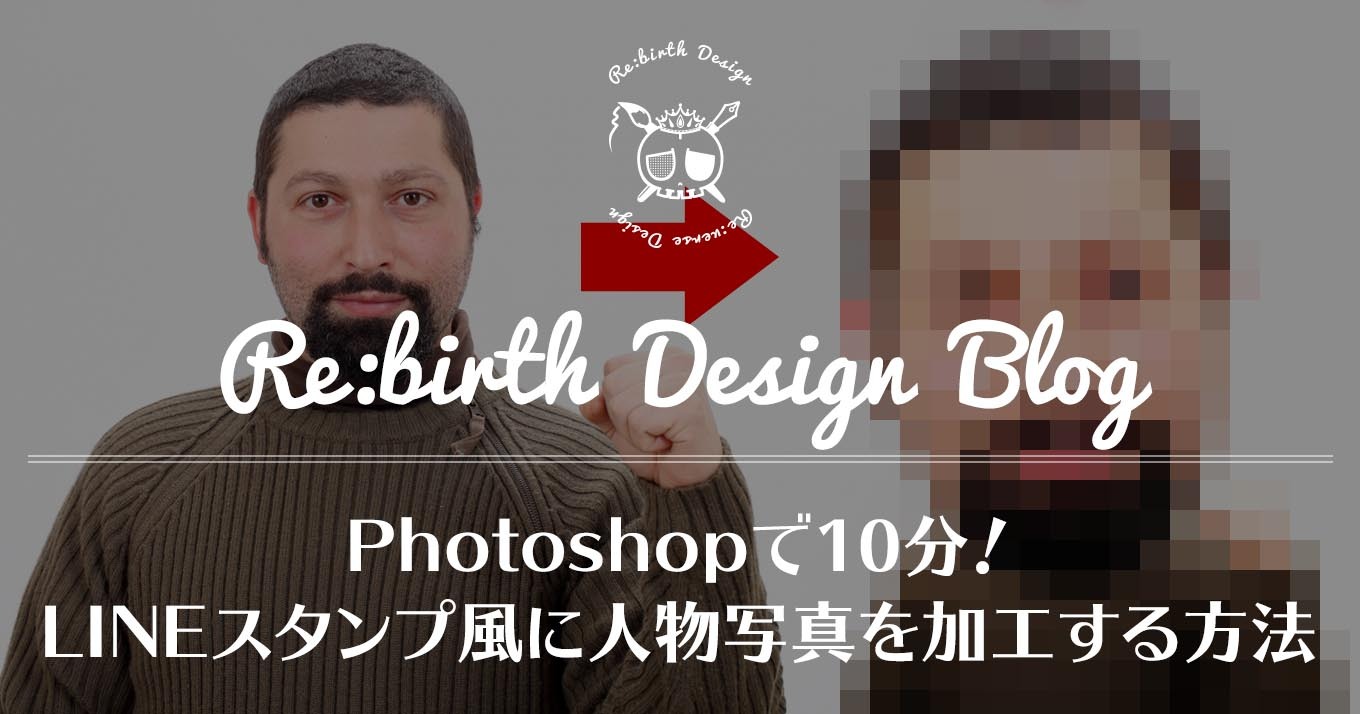
Photoshopで簡単 Lineスタンプ風に人物写真を加工する方法 リンゴノマド
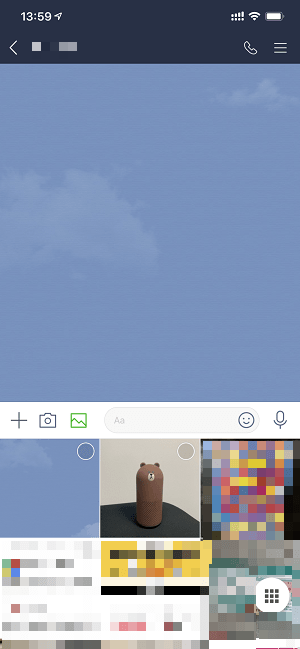
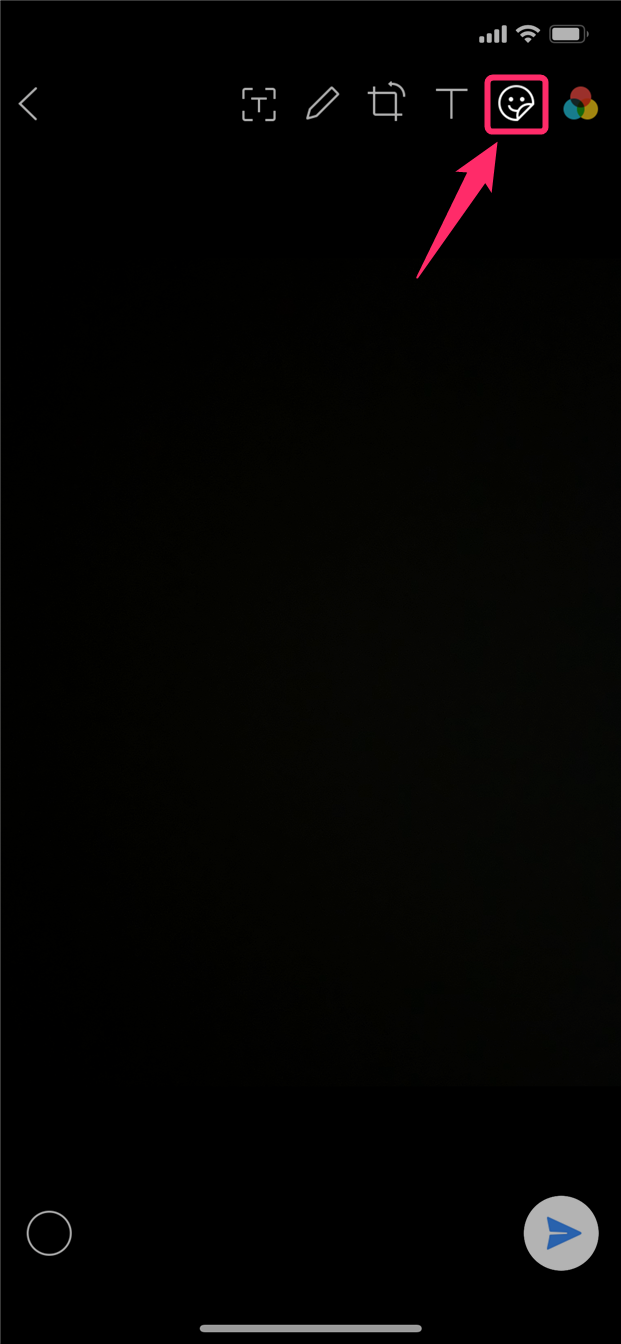
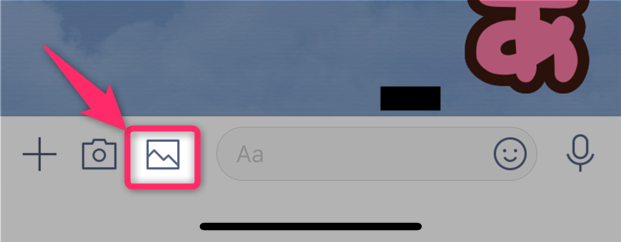
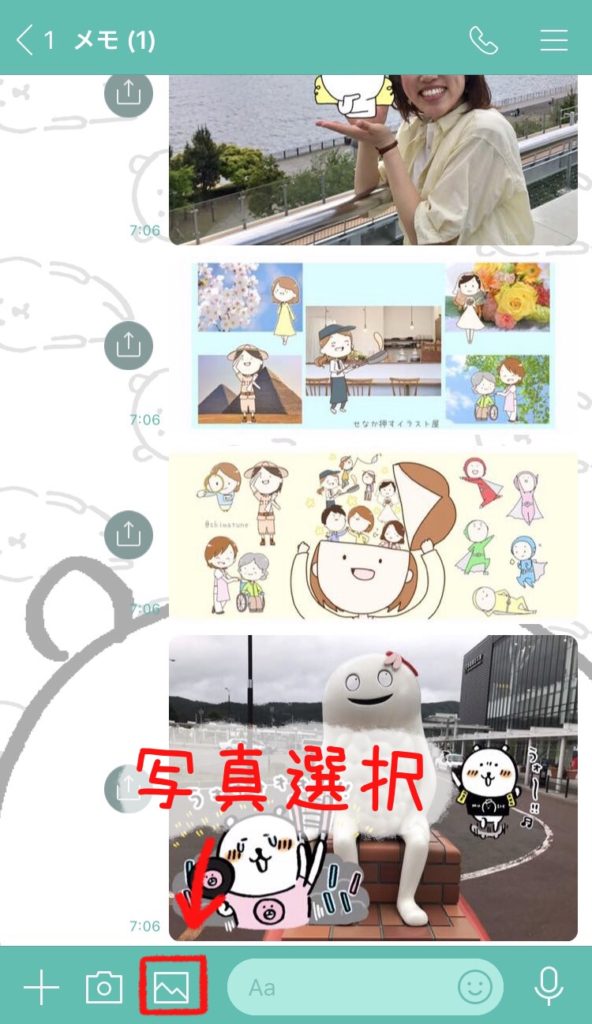
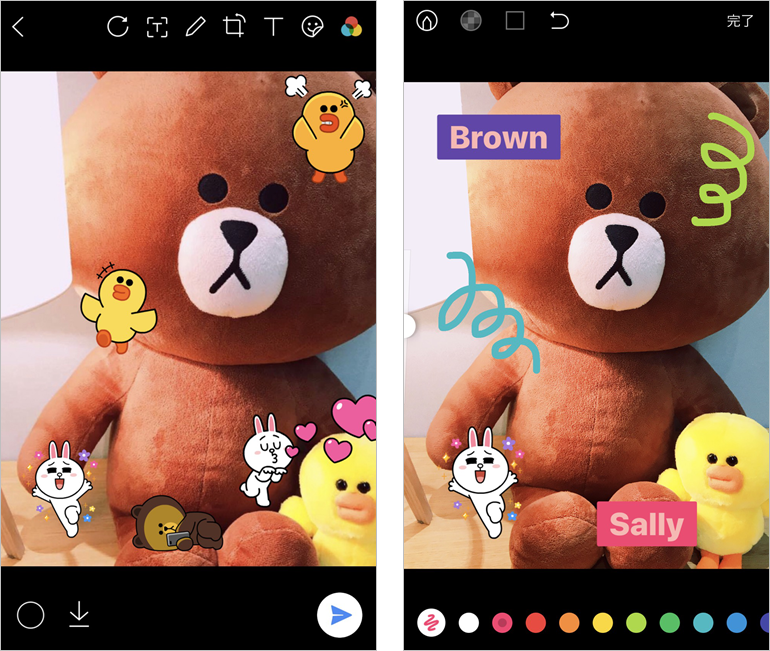
タップしたら真っ白い画像を選び、右下の「使用」を押すと選んだ画像が表示されます。 上にあるペンマークをタップして文字を入力します(上で使用したフォントは 01フロップデザインです)。 フォントを変えたい場合は「フォント」をタップすると LINEスタンプの画像サイズについて LINEスタンプの画像サイズは以下の通りです。 メイン画像:横240px × 縦240px スタンプ画像:横370px × 縦3px(最大) トークルームタブ画像:横96px × 縦74px 今回はLINEスタンプメーカーアプリを使って登録をするので、 スタンプ画像(横370px × 縦3px)以外は不要です。 右下のレイヤーボタンをタップ。 レイヤー画面が開いたら トーク画面から写真や画像を編集して友だちに送ることができます 手順 1.メッセージ入力ウィンドウ横のアイコンをタップ。 2.編集したい写真、または画像をタップ。 3.編集できる項目が立ち上がるので、好きなようにアレンジします。 ①トリミング
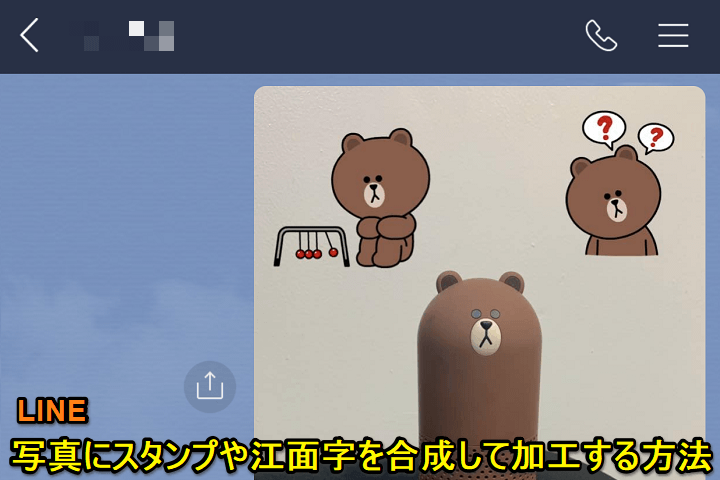
スマホ画像に一手間を!LINEで絵文字・スタンプを入れよう‼︎ ゆうたくの足跡 シェア プロフィール毎日朝7時に自宅を出て21時に帰宅する、ブラック企業の営業職! 時間がない! ! が口癖だったが、唯一の救いはスマホを持っていたこと。 スマホを オリジナルスタンプの作り方 まずスタンプ作成までの手順をおおまかに説明します。 背景となる一色のみの画像を用意する スタンプにしたい 写真をLINEスタンプで加工する方法 ここからが、実際の手順です。 今回の写真を加工する方法は、「カメラアプリ」のように写真を単に加工するのではなく、 写真を送信する直前に加工する 、というものです。 なのでまずは トークの写真マークボタンをタップ して、 加工したい(送信したい)写真を選択 してください。 写真を選択すると、 写真の加工画面が
Line スタンプ 画像 加工のギャラリー
各画像をクリックすると、ダウンロードまたは拡大表示できます
 3 |  3 | 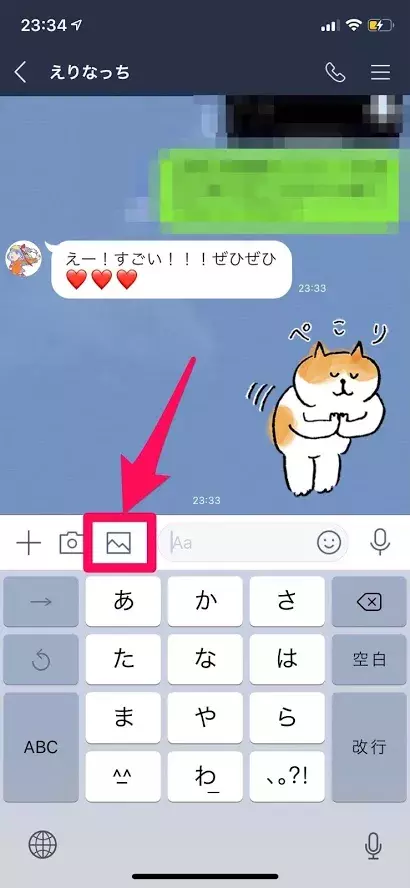 3 |
 3 | 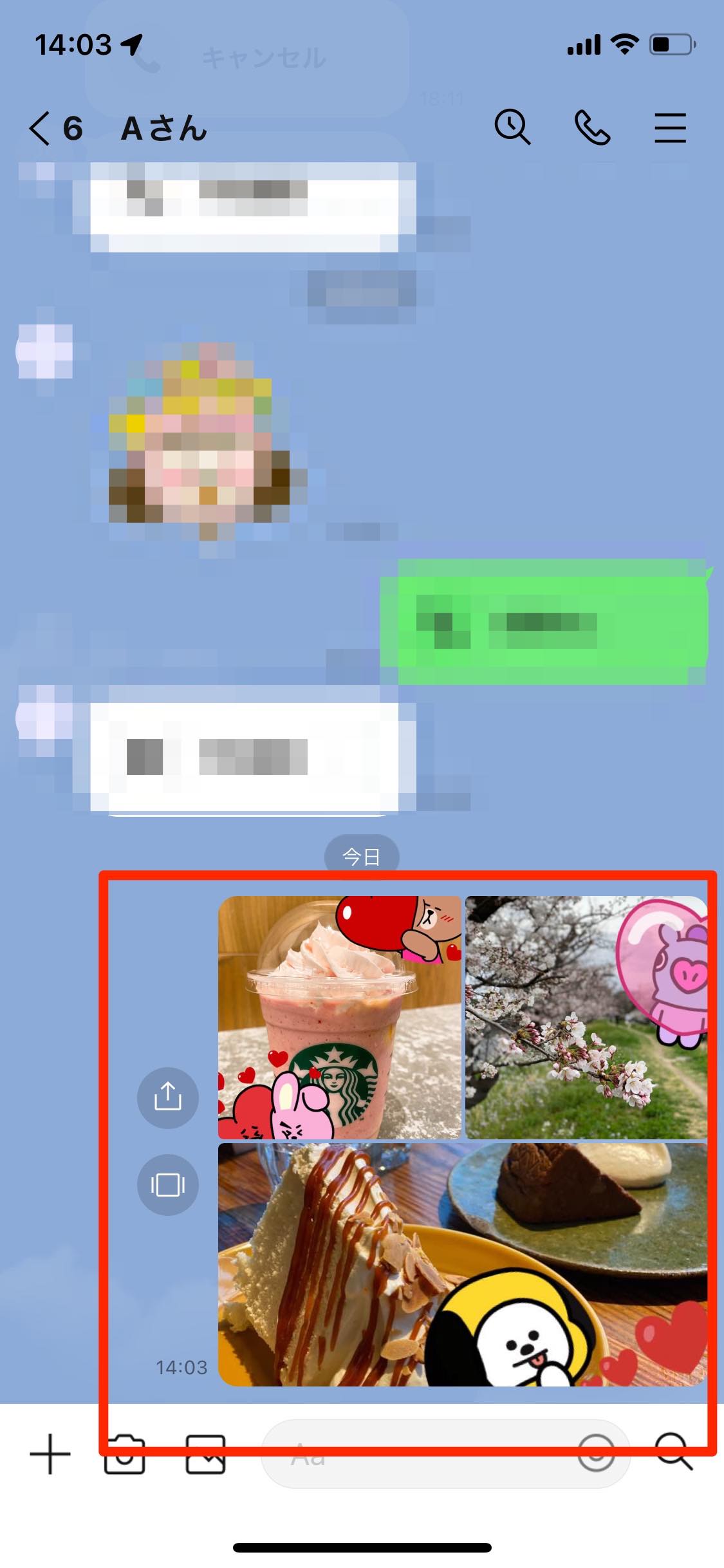 3 |  3 |
 3 | 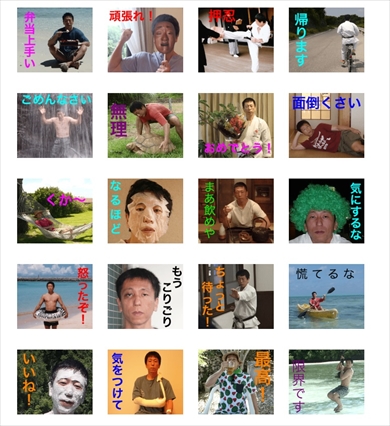 3 |  3 |
 3 | 3 | 3 |
 3 |  3 | 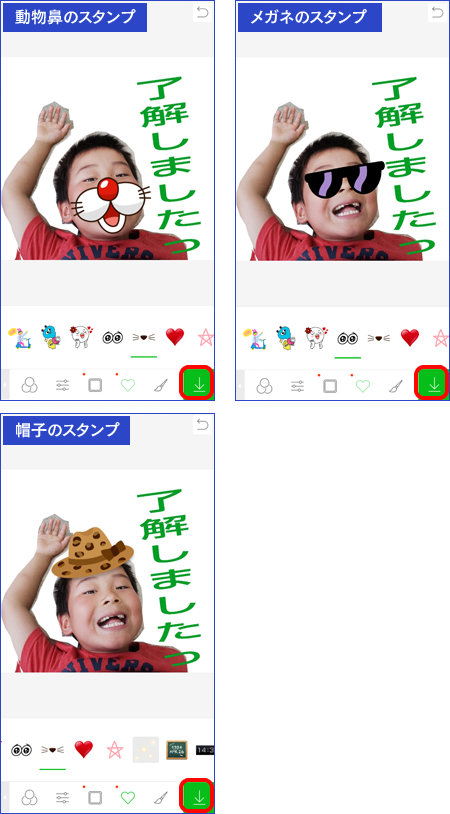 3 |
3 |  3 |  3 |
 3 | 3 |  3 |
 3 |  3 |  3 |
 3 |  3 |  3 |
 3 | 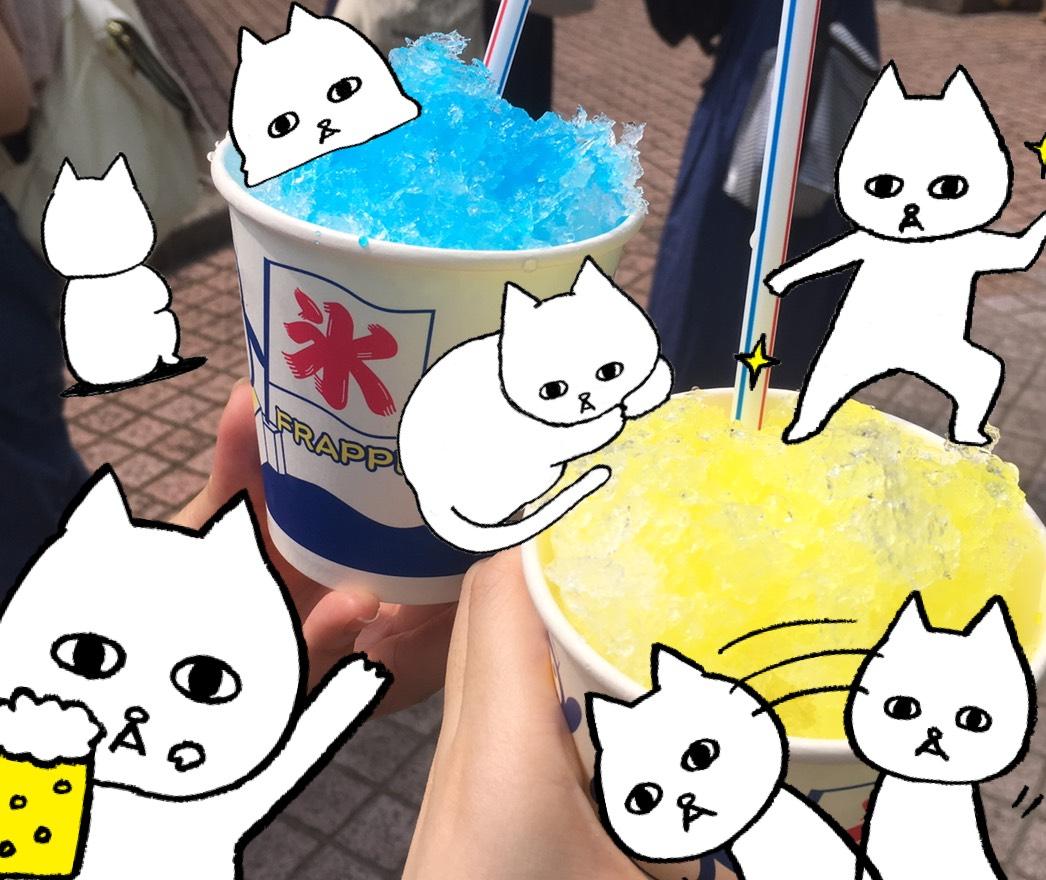 3 |  3 |
 3 |  3 |  3 |
 3 | 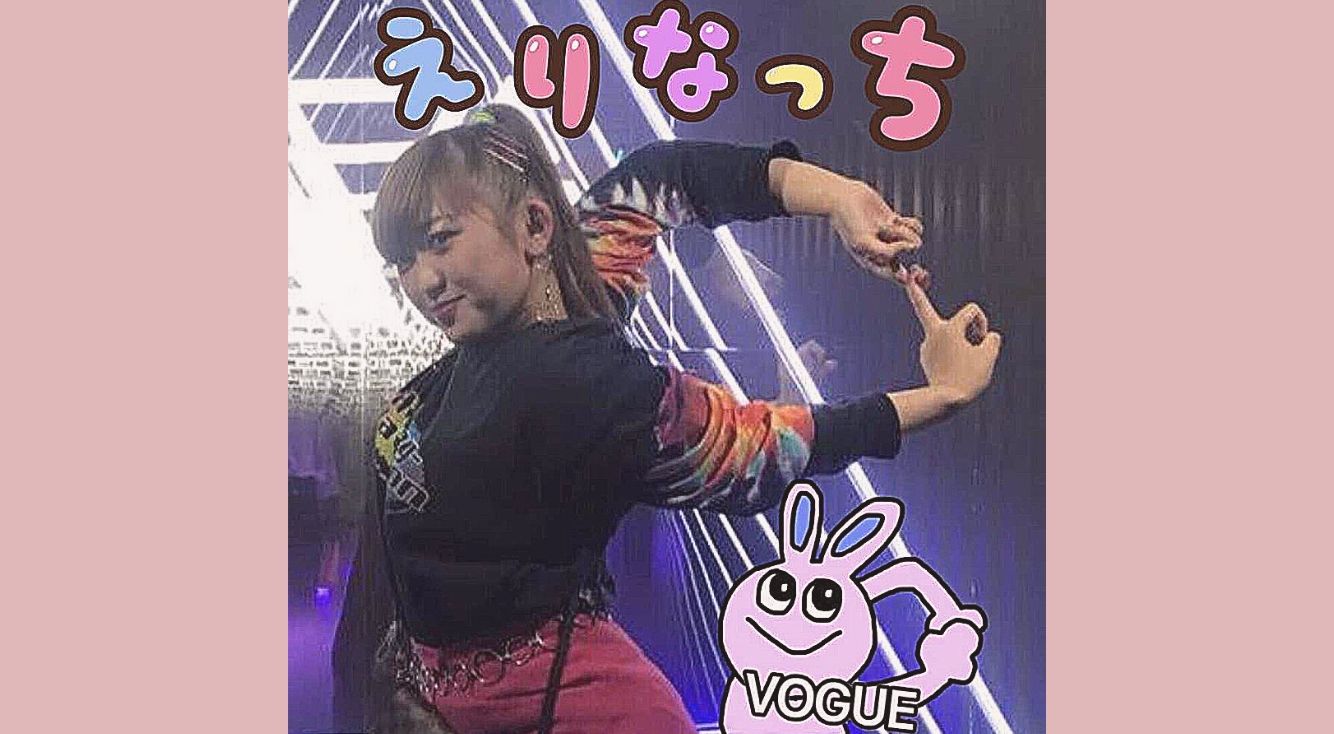 3 | 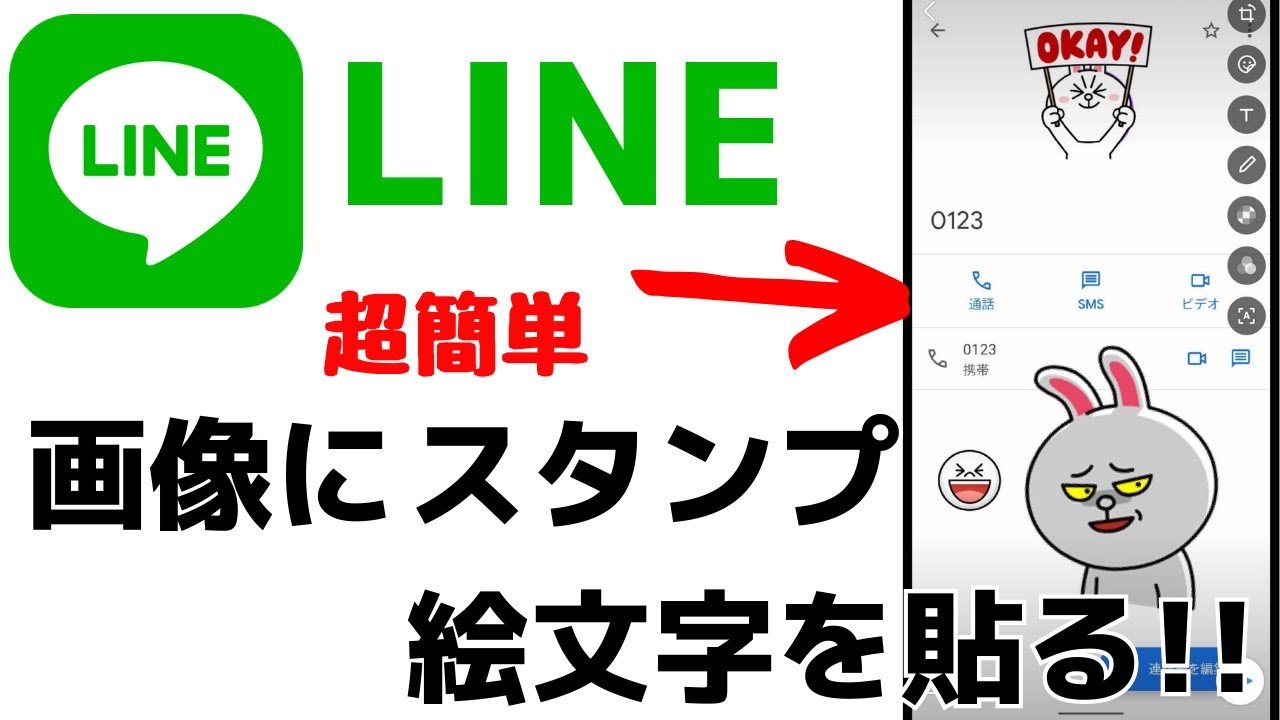 3 |
 3 |  3 |  3 |
 3 | 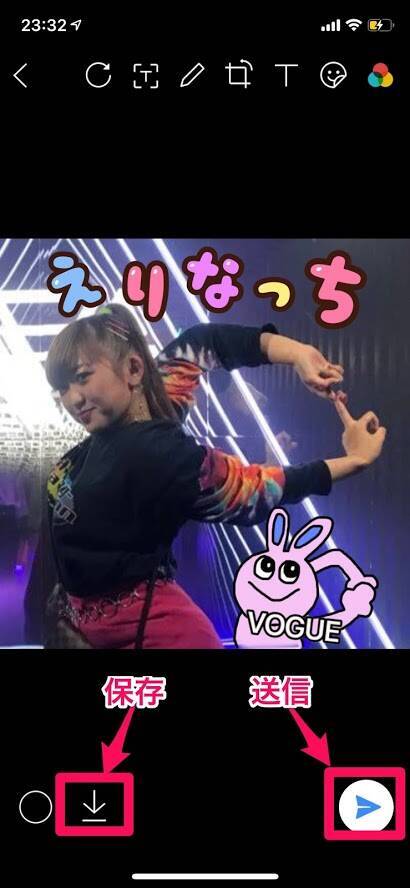 3 |  3 |
 3 |  3 |  3 |
 3 |  3 |  3 |
3 |  3 |  3 |
 3 |  3 |  3 |
3 |  3 | 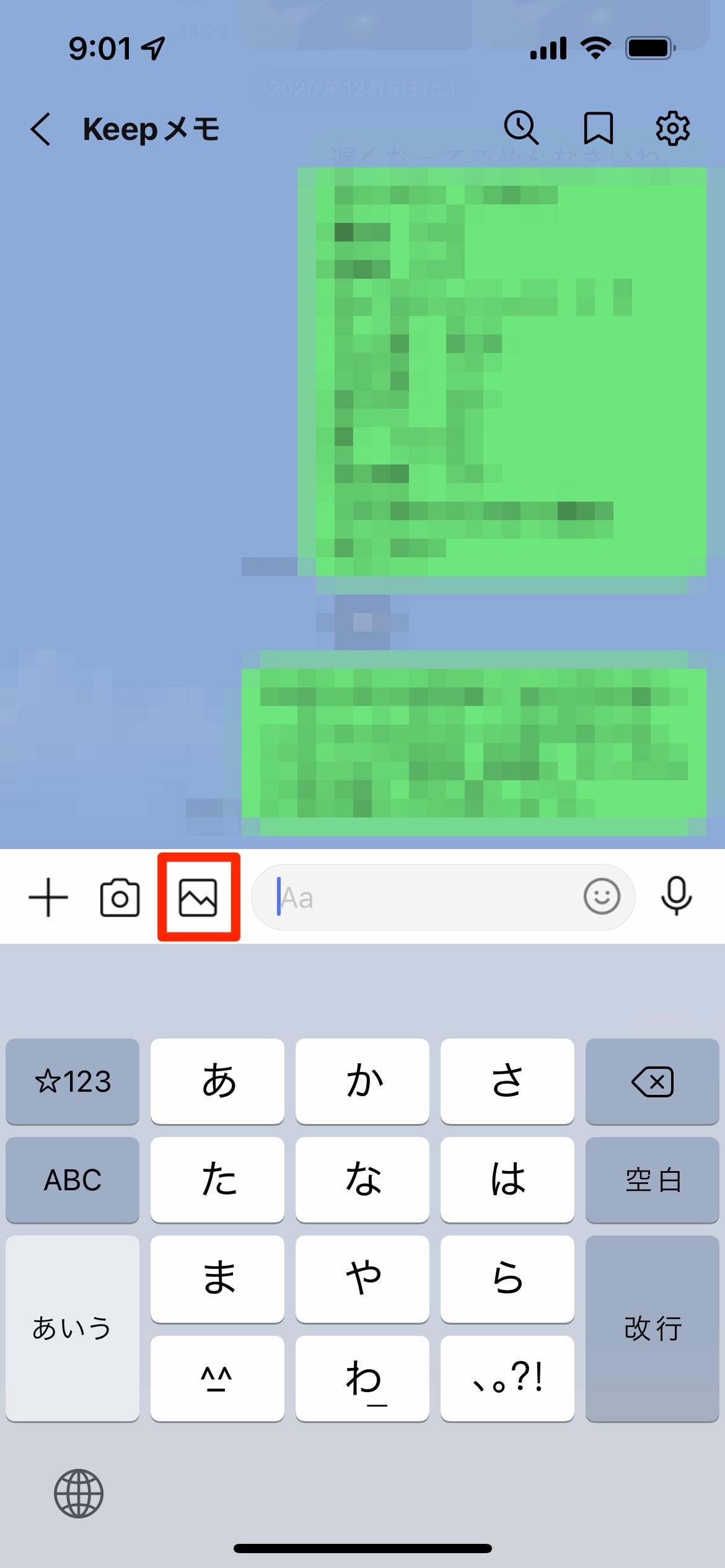 3 |
 3 |  3 |  3 |
 3 |  3 |  3 |
3 |  3 |  3 |
 3 |  3 |  3 |
 3 | 3 | 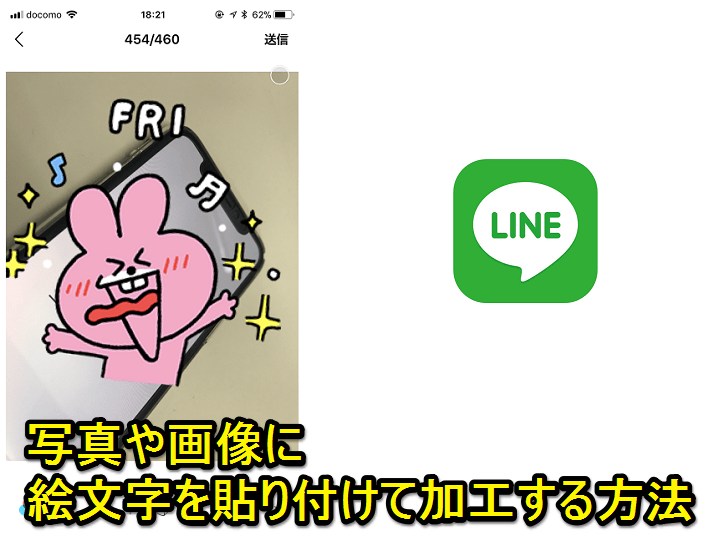 3 |
 3 |  3 |  3 |
 3 | 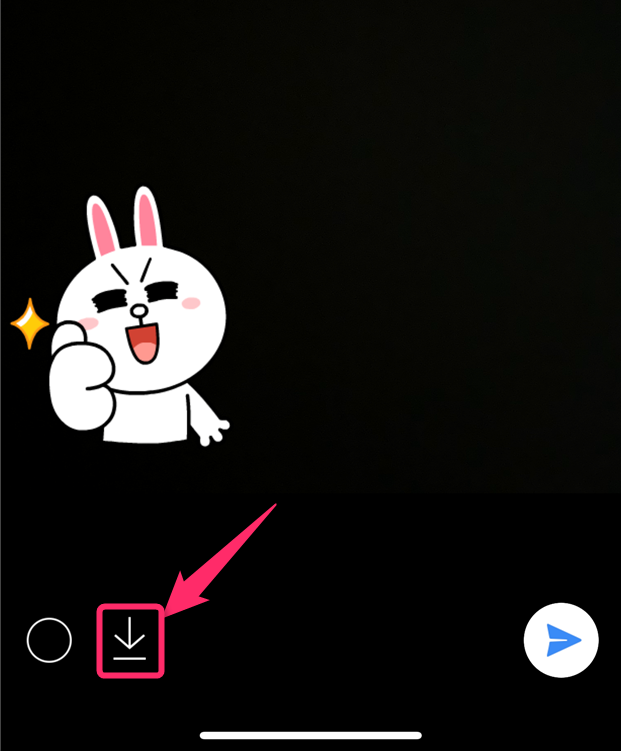 3 |  3 |
 3 |  3 |  3 |
 3 |  3 | 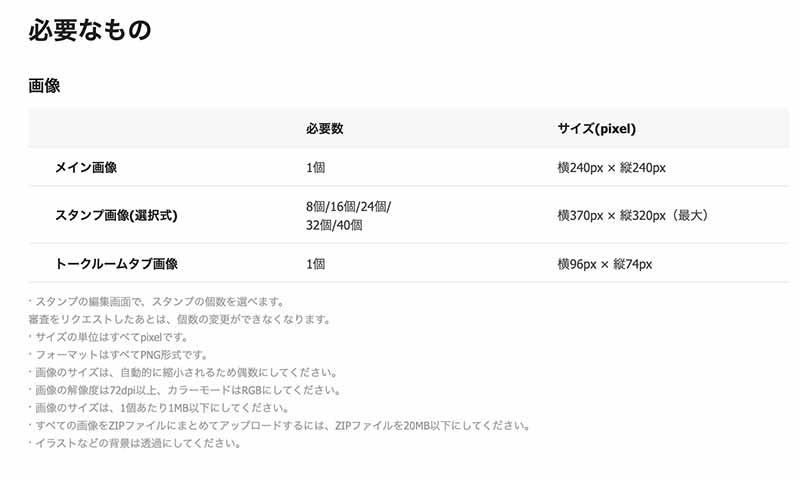 3 |
 3 | 3 | 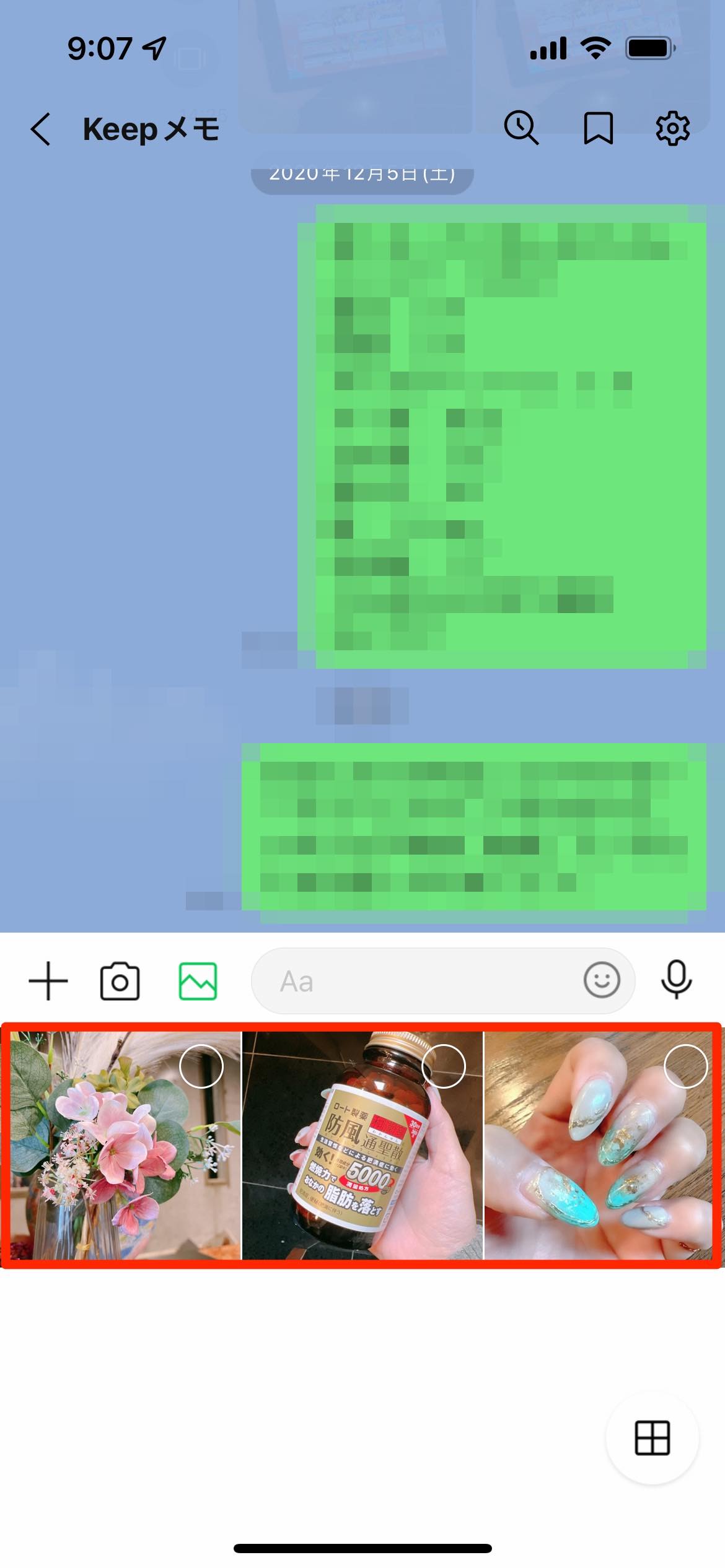 3 |
 3 |  3 |  3 |
 3 |  3 |  3 |
3 | 3 |  3 |
 3 |  3 |  3 |
 3 |  3 |  3 |
64 スタンプを登録しよう! 7 LINEスタンプ手描きイラストからの作り方《iPhone》 71 アプリ「ScanStamp – 手描きスタンプ」で透過する 写真に描画・モザイク・エフェクトをかけよう! LINEのトーク機能では、 リアルタイムで撮った写真 ・ 撮影済の写真 を 加工 して送ることができます。 文字やモザイク、エフェクトを入れたりGIFアニメを作ったり、ユニークな写真を友だちに送ることができます。 加工して面白さを加えれば、会話が一層盛り上がること間違いなし♪ 写真に 文字 ・ モザイク など


0 件のコメント:
コメントを投稿